AuthorEthan
Type折腾🐦
CreatedAug 31, 2024, 14:21:06
UpdatedMar 13, 2026, 19:42:45
Views —
Words501
BLOG
最近一直在纠结要不要买云服务器然后转用Linux系统
昨晚水群,看到群u分享的公众号推送,贵校 PKULinux俱乐部 CLab云计算平台全校公测。
而且目前还是白嫖阶段
Words fail me !
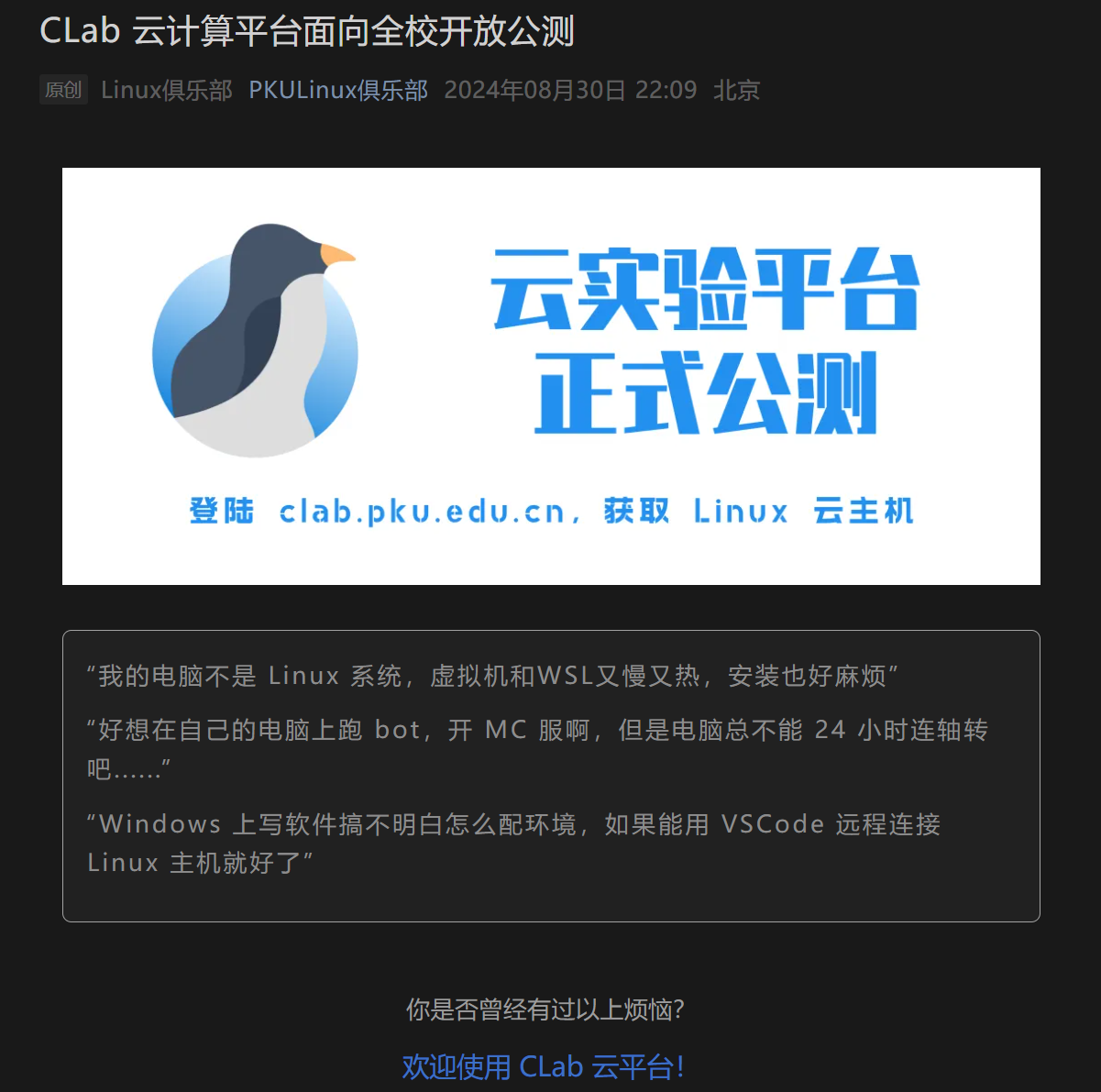
参考 https://clab.pku.edu.cn/docs/getting-started/introduction
由于种种原因,作者习惯使用VSCode,故想通过SSH的方法远程连接云平台
创建主机的过程,docs里推荐使用密钥连接,并会自动生成一个名”sk.pem”的文件
不要立即删除,如已删除,可以返回密钥界面重新下载
具体流程很简单,作者参考了几篇博文,整理了一下。
已经完成 云主机的创建
本地存在sk.pem文件
使用vscode,并已经登录校园网的网关
无损的脑子
直接打开终端ssh -i sk.pem路径 用户名@ip
如果你习惯这种方式,这篇文章接下来的内容将无需阅读
下面的内容是便于每次可以通过扩展免密连接
Remote - SSH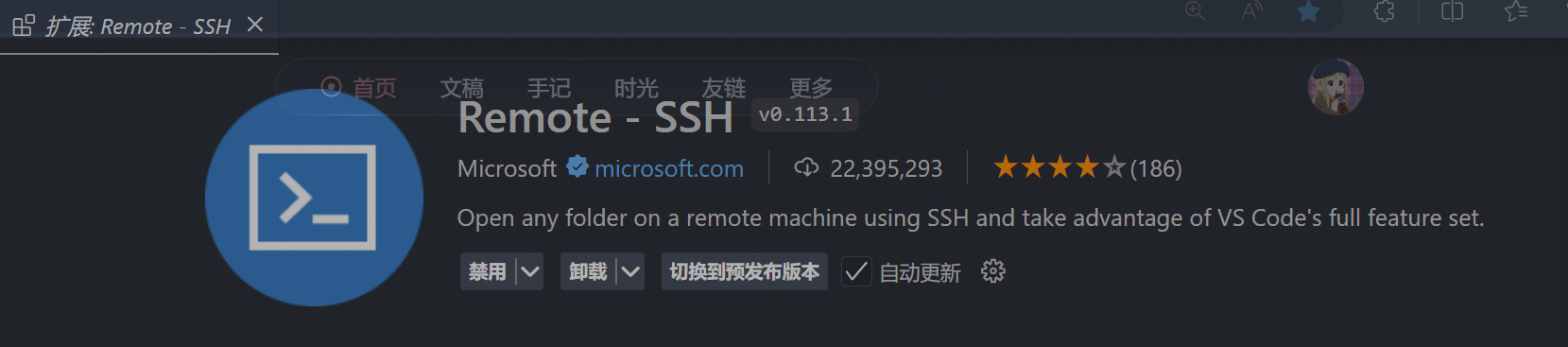
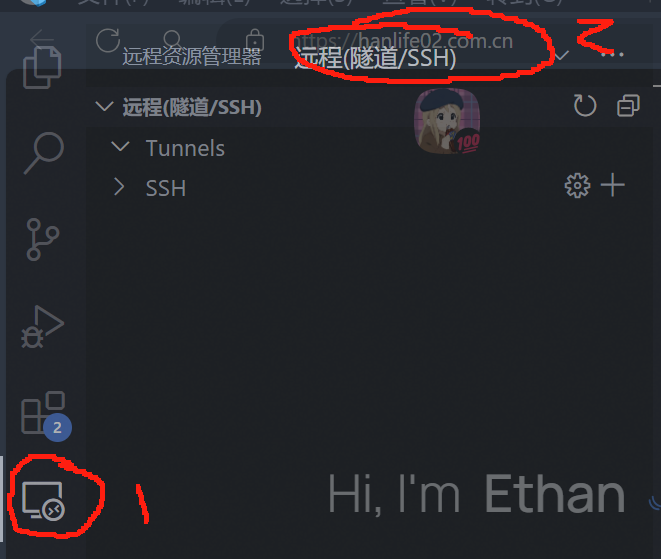
config文件点击SSH栏的小齿轮,选中第一个路径即可
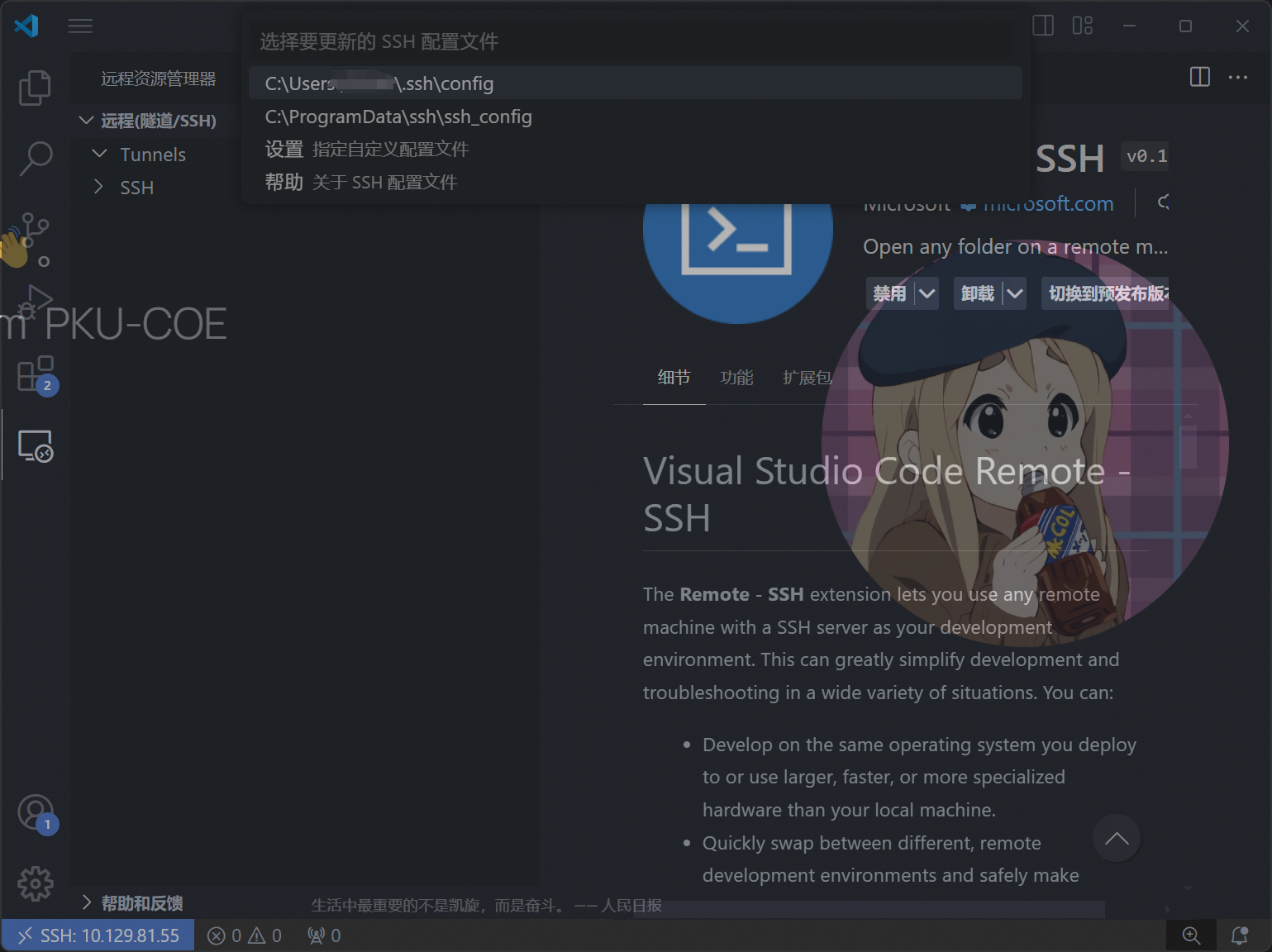
config文件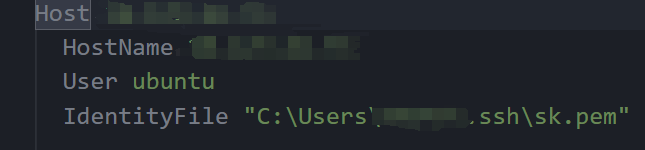
为确保sk.pem文件不丢失,作者将其置于config父目录.ssh下
修改完成后保存config文件并退出
Host #<服务器名称>
  HostName #<服务器ip>
  User #<用户名> #参考CLab文档里的,作者为ubuntu
  IdentityFile "C:\Users\xxxxx\.ssh\sk.pem" #sk.pem文件地址
修改ssh 用户名@ip键入并回车

此时,你已经完成了全部流程
下次只需点击扩展中相应主机即可连接
感谢北京大学学生 Linux 俱乐部云计算小组的大佬们🥰🥰🥰
Comments
Discuss this article here.